Инструкция · Windows · Clash Verge

Подключение через Clash Verge

Резервный способ для Windows 10 и выше — на случай, если основной клиент Happ не подошёл. Clash Verge мощнее и гибче в настройках, чем Happ, но требует чуть больше внимания при установке.
1

Установите Clash Verge

Скачайте установщик по кнопке выше (или с GitHub-страницы релиза) и запустите его. В процессе установки выберите English — русский язык в этом клиенте поддерживается, но интерфейс установки только английский.

После установки откройте Clash Verge и при необходимости разрешите ему доступ через брандмауэр Windows.
2

Скопируйте ваш VLESS-ключ

Откройте Главная кабинета и нажмите «Скопировать» рядом с вашим ключом. Он попадёт в буфер обмена.

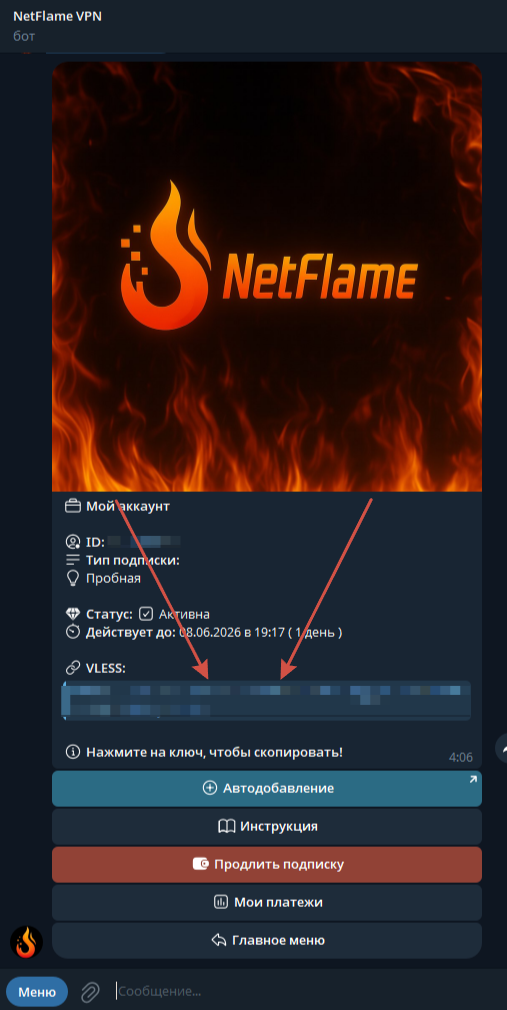
На скриншоте — как этот ключ выглядит в нашем Telegram-боте. Если удобнее, можно скопировать его прямо оттуда.

Расположение VLESS-ключа в Telegram-боте NetFlame VPN
3

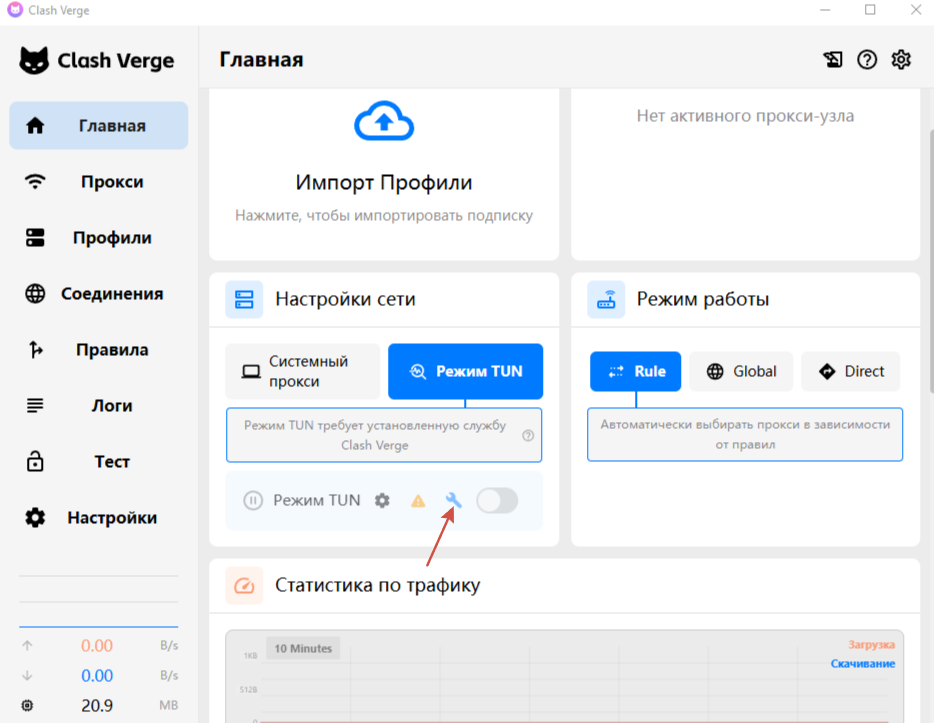
Включите TUN-режим

Выберите Главная → нажмите на ключ рядом с Режим TUN. TUN нужен, чтобы клиент мог отправлять трафик всех приложений (а не только браузера).

Включение TUN-режима в Clash Verge
4

Импортируйте профиль

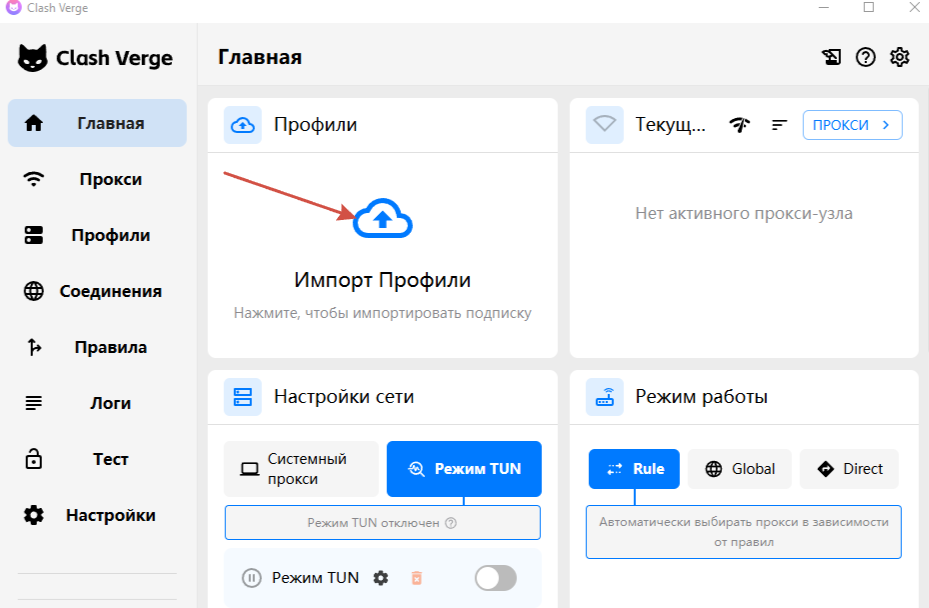
Перейдите во вкладку Главная и нажмите кнопку Импорт профили.

Импорт профиля в Clash Verge
5

Вставьте ключ

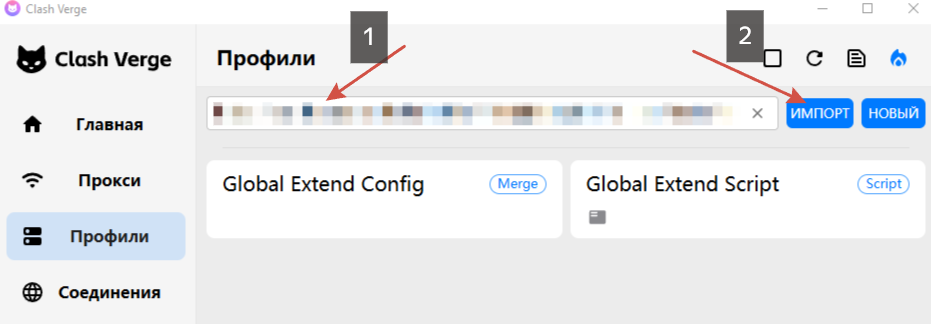
В появившемся окне поле URL уже подготовлено — вставьте ваш VLESS-ключ (Ctrl+V) и нажмите Импорт. Подписка NetFlame появится в списке профилей.

Вставка ключа в Clash Verge
6

Включите TUN и выберите сервер

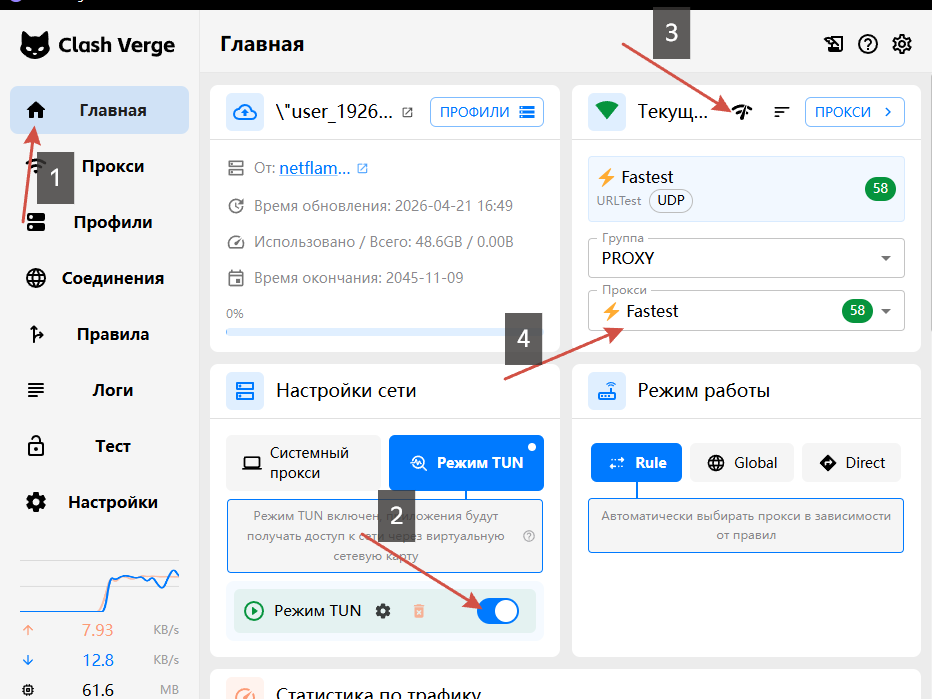
Вернитесь в раздел Главная. Внизу включите тумблер Режим TUN — теперь весь системный трафик пойдёт через клиент.

На вкладке Прокси вы увидите список серверов с пингом. Выберите тот, что отвечает быстрее (обычно — ближайший географически).

Главный экран Clash Verge с TUN-режимом

Возникли вопросы? Загляните в раздел поддержки или напишите нам.

Открыть поддержку