
1
Установите Happ из магазина приложений
Откройте App Store или Google Play на телефоне и установите Happ Proxy Utility. Это бесплатное приложение, к нашему VPN никак не привязано — мы лишь используем его как удобный клиент.
Инструкция · iPhone и Android · Happ
Откройте App Store или Google Play на телефоне и установите Happ Proxy Utility. Это бесплатное приложение, к нашему VPN никак не привязано — мы лишь используем его как удобный клиент.
Самый быстрый способ для Happ: откройте Главная кабинета на телефоне и нажмите «Автодобавление в Happ» рядом с ключом. Телефон предложит открыть Happ, после подтверждения подписка добавится автоматически.
Если автодобавление не открылось, используйте ручной вариант ниже.
Зайдите в Главная кабинета с любого устройства (можно с компьютера) и нажмите «Скопировать» рядом с ключом. Затем перешлите его себе в Telegram или сразу откройте сайт на телефоне.
На скриншоте показано, как тот же ключ выглядит в нашем Telegram-боте — на телефоне обычно удобнее скопировать его прямо оттуда.
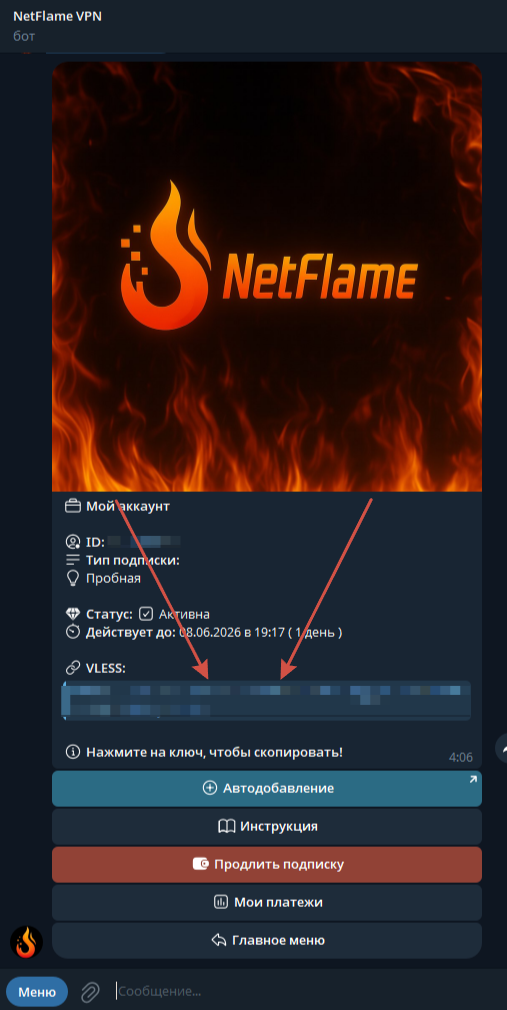
Если автодобавление уже открыло Happ и подписка появилась в приложении, этот ручной шаг можно пропустить.
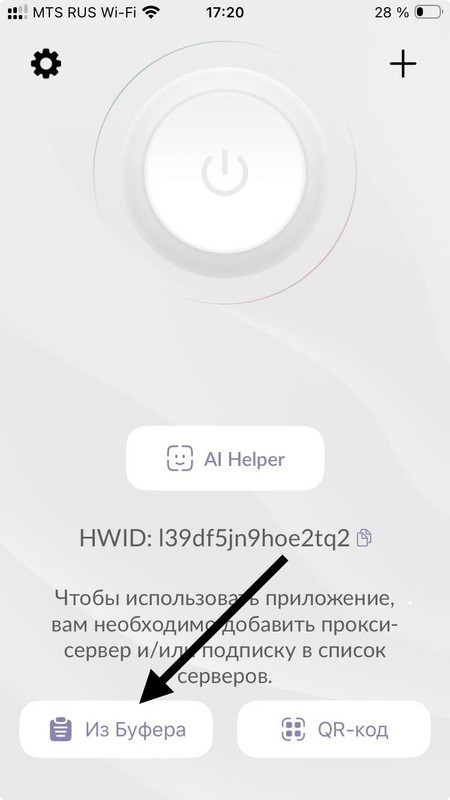
Откройте приложение и нажмите «Из буфера» (или кнопку «+» → «Вставить из буфера»). Happ автоматически распознает ключ и добавит подписку NetFlame.
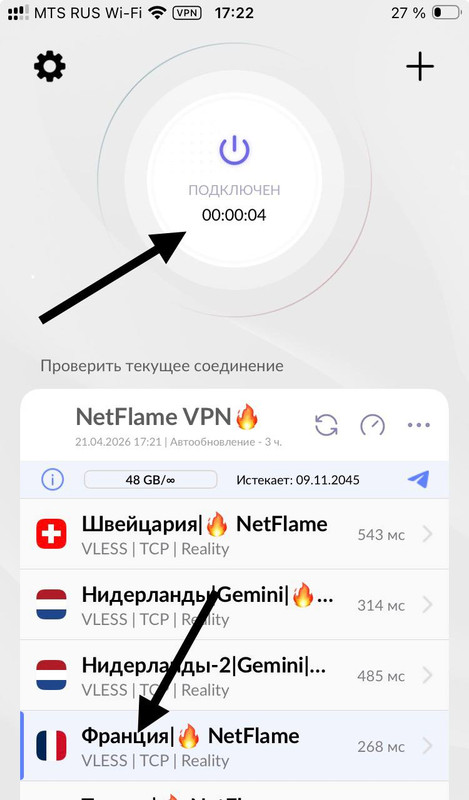
Появится список серверов NetFlame. Выберите любой и нажмите большую кнопку подключения на верхней части экрана.
В первый раз iOS/Android попросит разрешение на создание VPN-конфигурации — это штатное поведение, согласитесь.
По желанию
Эти шаги можно пропустить. Откройте только если хотите отправлять через VPN абсолютно весь трафик, включая российские сайты.
По умолчанию Happ настроен так: российские сайты идут напрямую, всё остальное — через VPN. Это удобно: банки, госуслуги и доставки продолжают работать как обычно.
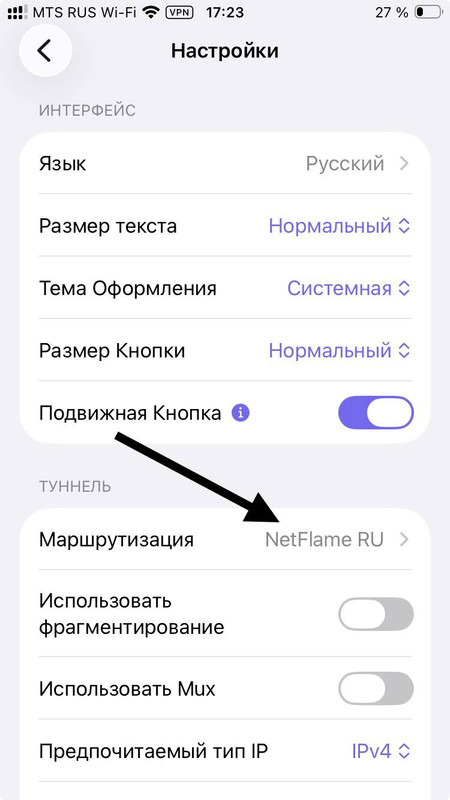
Если хотите отправлять всё через туннель, откройте «Настройки» (шестерёнка) → NetFlame RU.
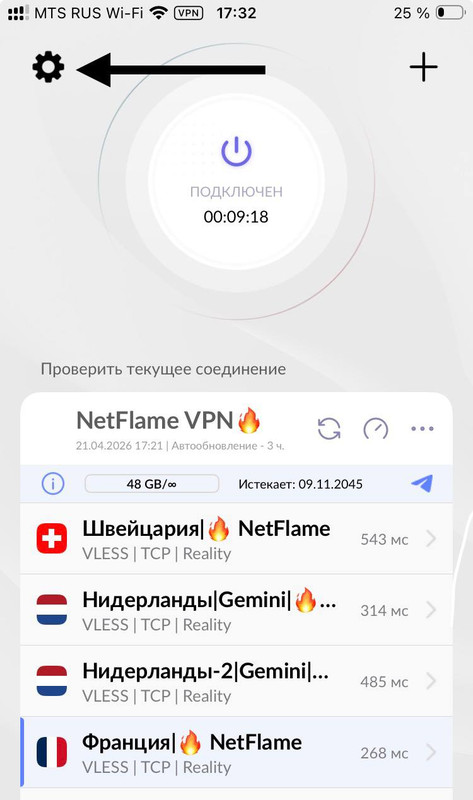
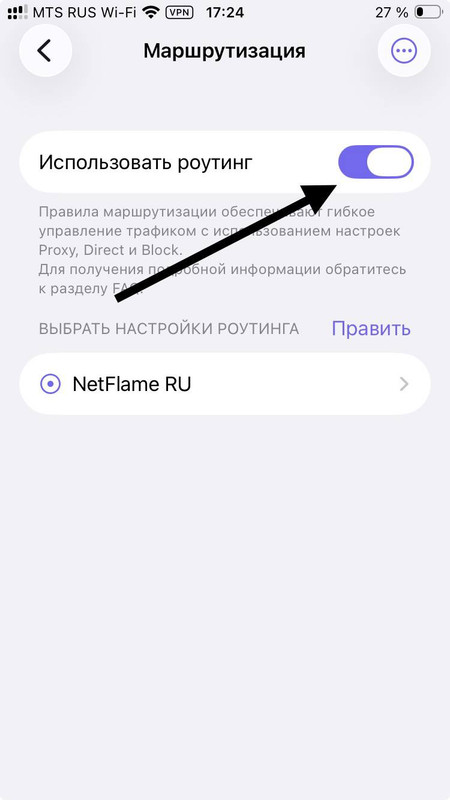
В списке правил выберите NetFlame RU — оно и отвечает за разделение трафика.
Внутри правила выключите Использовать роутинг — тогда абсолютно весь трафик пойдёт через VPN. Включайте обратно, если что-то перестало работать.
Возникли вопросы? Загляните в раздел поддержки или напишите нам.
Открыть поддержку